Les points à retenir pour copier-coller plus vite dans FL Studio
- Dans FL Studio, le raccourci dépend de la fenêtre active : Piano Roll, Playlist ou Channel Rack.
- Ctrl/Cmd+C et Ctrl/Cmd+V servent au copier-coller classique, mais Ctrl/Cmd+B est souvent plus rapide pour dupliquer.
- Dans la Playlist, Shift + glisser permet de dupliquer une sélection sans passer par le presse-papiers.
- Le collage rate souvent à cause d’une mauvaise sélection, d’un mauvais focus ou d’un mode d’outil qui change le comportement de la souris.
- Pour le beatmaking, je conseille de dupliquer une base puis de modifier quelques détails plutôt que de recopier une boucle à l’identique.
La règle de base dans FL Studio
Je pars toujours d’une idée simple : dans FL Studio, le copier-coller ne travaille jamais dans le vide. Il agit sur l’éditeur actif et sur la sélection visible. Si le Piano Roll est au premier plan, vous copiez des notes ; si la Playlist est active, vous copiez des clips ; dans le Channel Rack, vous copiez des steps ou des patterns. Cette logique paraît évidente une fois comprise, mais elle évite une grosse partie des blocages.
| Zone | Geste le plus utile | À quoi ça sert | Point d’attention |
|---|---|---|---|
| Piano Roll | Ctrl/Cmd+C puis Ctrl/Cmd+V ou Ctrl/Cmd+B | Copier des notes, dupliquer une phrase mélodique, créer une variation | Le point de collage dépend de la position dans la vue |
| Playlist | Shift + glisser, ou Ctrl/Cmd+C puis Ctrl/Cmd+V | Dupliquer des clips audio, des patterns ou des automatismes | Le mode Slice change le comportement du glisser-déposer |
| Channel Rack | Ctrl/Cmd+C puis Ctrl/Cmd+V | Transférer des steps ou des patterns entre channels | La sélection du channel source compte autant que le raccourci |
La bonne question n’est donc pas seulement “quel est le raccourci ?”, mais “dans quelle fenêtre suis-je en train de travailler ?”. Une fois ce réflexe installé, le reste devient beaucoup plus fluide, surtout quand on passe du dessin d’une boucle à la construction d’un arrangement.

Copier-coller dans le Piano Roll
Le Piano Roll est l’endroit où le copier-coller sert le plus en composition. C’est là que l’on duplique un motif de basse, une ligne de lead, un roulement de hi-hat ou une progression d’accords. Le manuel d’Image-Line rappelle deux méthodes utiles : la sélection puis Ctrl/Cmd+C et Ctrl/Cmd+V, ou la duplication immédiate avec Ctrl/Cmd+B.
La méthode la plus propre pour une phrase mélodique
- Sélectionnez les notes que vous voulez copier.
- Appuyez sur Ctrl/Cmd+C.
- Déplacez-vous à la nouvelle position dans le morceau ou dans le pattern.
- Appuyez sur Ctrl/Cmd+V.
- Si vous voulez répéter directement la phrase à droite, utilisez plutôt Ctrl/Cmd+B.
Le détail qui change tout, c’est le point de départ du collage. Dans le Piano Roll, le collage se fait à partir de la zone visible, donc je prends toujours le temps d’aligner la vue avant de coller. Si je veux coller proprement à la mesure 9, je ne fais pas juste un Ctrl+V au hasard : je place la fenêtre de manière cohérente, sinon j’obtiens un décalage qui donne l’impression que le raccourci ne marche pas.
Quand Ctrl+B est plus utile que Ctrl+V
Ctrl/Cmd+B duplique la sélection vers la droite sans passer par le presse-papiers. En pratique, je l’utilise dès que je sais que je veux répéter une cellule musicale avec un intervalle clair. Sur une boucle de 2 mesures, par exemple, c’est souvent plus rapide que copier, se déplacer, puis coller. Le manuel précise aussi que la sélection temporelle et la sélection de notes peuvent être indépendantes, ce qui permet de répéter un bloc très proprement sans reconstruire la grille à la main.
Si vous travaillez beaucoup en beatmaking, c’est souvent la méthode la plus rapide pour construire un motif de 4, 8 ou 16 mesures à partir d’une idée de départ. Dès que l’on passe d’un motif à un arrangement, la Playlist devient toutefois plus pratique que le Piano Roll.
Aller vite dans la Playlist
Dans la Playlist, le copier-coller concerne surtout les clips : patterns, audio, automation et blocs d’arrangement. C’est ici que les choses deviennent vraiment intéressantes pour la structure d’un morceau. Le manuel d’Image-Line indique deux gestes très efficaces : Shift + glisser sur une sélection pour en faire une copie, ou bien Ctrl/Cmd+C puis Ctrl/Cmd+V pour un collage plus précis.
La méthode que j’utilise le plus souvent
Quand je construis un morceau, je commence souvent par une base de 4 ou 8 mesures. Ensuite, je duplique cette base avec Ctrl/Cmd+B ou avec Shift + glisser, selon le contexte. Le premier geste est idéal quand je veux répéter une section entière d’un coup ; le second est plus naturel si je veux déplacer et recopier à la souris sans quitter la vue. C’est simple, mais redoutablement efficace.
- Shift + glisser est le plus rapide pour déplacer une copie au même endroit visuellement.
- Ctrl/Cmd+C puis Ctrl/Cmd+V est plus propre quand je veux un placement précis.
- Ctrl/Cmd+B est parfait pour répéter une idée musicale sans ouvrir le presse-papiers.
- En mode Slice, Shift + glisser ne copie pas : il coupe.
Le point de collage compte beaucoup dans la Playlist. Pour éviter les décalages, je m’assure que le début de la mesure cible est bien placé avant de coller. C’est un détail, mais il évite les erreurs les plus frustrantes, surtout quand on arrange un beat à partir de patterns courts. Une fois ce réflexe acquis, la Playlist devient beaucoup plus rapide que de tout reconstruire à la main.
Dupliquer des steps et des patterns dans le Channel Rack
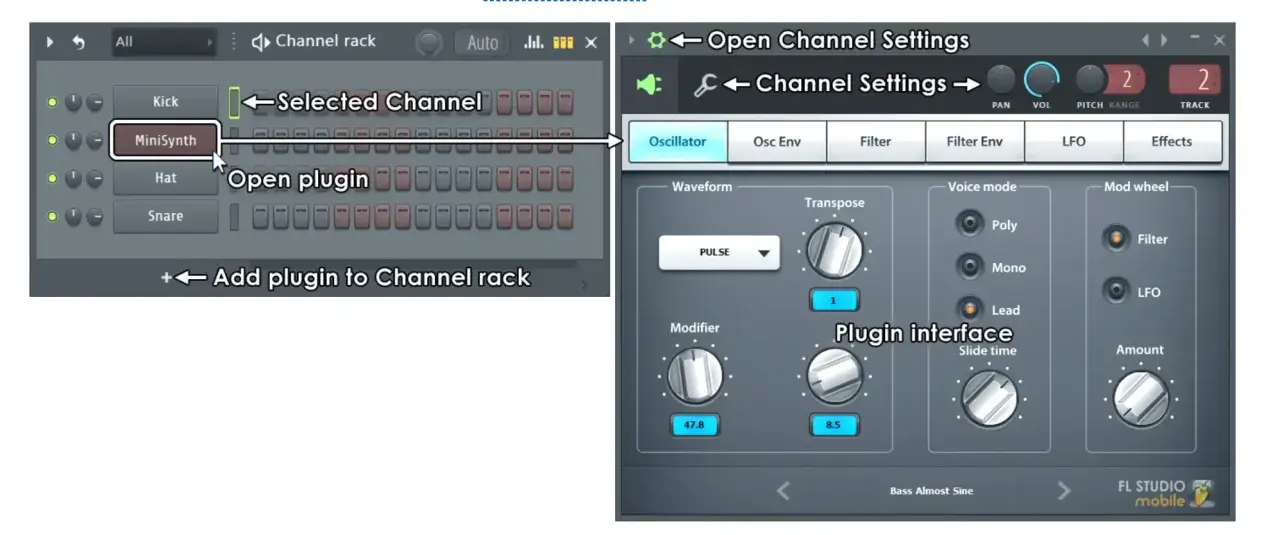
Le Channel Rack sert davantage à travailler des séquences courtes et des patterns qu’à dessiner des mélodies détaillées. Là encore, le copier-coller fonctionne, mais il faut le penser comme un transfert entre sources : un channel vers un autre, ou un pattern vers un autre. FL Studio permet ce flux entre channels ou patterns avec Ctrl/Cmd+C puis Ctrl/Cmd+V, à condition de bien sélectionner le channel de départ.
Lire aussi : Enregistrer de la musique gratuitement - Le guide complet
Le geste utile pour une batterie
Je m’en sers surtout pour copier une base de drums, puis l’adapter. Par exemple, je duplique un motif de kick sur un autre channel, ou je reprends un pattern de caisse claire pour tester une variante plus dense. Comme chaque step correspond à une subdivision fine de la grille, ce système marche très bien pour les boucles courtes, les fills et les variations de percussion.
- Sélectionnez le channel source avant de copier.
- Utilisez Ctrl/Cmd+C pour mettre le contenu en mémoire.
- Sélectionnez le channel de destination.
- Collez avec Ctrl/Cmd+V.
- Si vous voulez juste répéter le motif vers la droite, Ctrl/Cmd+B reste souvent plus rapide.
Je réserve le Piano Roll aux lignes mélodiques et aux séquences plus nuancées. Pour un motif rythmique simple, le Channel Rack reste plus direct. On gagne du temps parce qu’on travaille à la bonne échelle, sans surcharger l’outil pour quelque chose qu’il n’a pas besoin de faire.
Les erreurs qui font croire que le raccourci est cassé
Quand le copier-coller ne répond pas, le problème vient rarement du raccourci lui-même. Dans la pratique, ce sont presque toujours des détails d’interface. J’en vois cinq revenir sans cesse :
- Le mauvais éditeur est actif : vous copiez dans le Piano Roll, puis vous essayez de coller dans la Playlist sans changer de contexte.
- Aucune sélection n’est faite : dans plusieurs vues, Ctrl/Cmd+B duplique tout ce qui est visible ou tout ce qui est actif, ce qui surprend vite.
- Le mode d’outil change la souris : dans la Playlist, le mode Slice peut transformer un glisser-déposer en coupe.
- Un plugin a pris le focus clavier : certains plugins absorbent les raccourcis, surtout après un clic dans leur fenêtre.
- Vous utilisez FL Studio comme VST ou via ReWire : Image-Line précise que les raccourcis clavier ne sont pas pris en charge dans ce cas.
Quand un plugin détourne le clavier, je vérifie souvent les options de focus du wrapper, parce que c’est là que se cache le problème dans beaucoup de sessions. Si vous êtes sous Mac, pensez aussi à la logique Cmd plutôt que Ctrl. Ce n’est pas un détail cosmétique : c’est la différence entre un workflow fluide et une session où l’on se bat contre l’interface.
Le réflexe qui fait gagner du temps en beatmaking
Le plus efficace, à mes yeux, ce n’est pas de copier davantage. C’est de copier au bon moment. Dans un beat, je construis d’abord une boucle solide de 1 ou 2 mesures, puis je la duplique pour obtenir 4, 8 ou 16 mesures, et seulement ensuite je casse la répétition avec une variation de hat, un fill, un silence ou une automation. Ce rythme de travail évite l’écueil classique du copier-coller “plat” qui donne un morceau sans relief.
Autrement dit, le copier-coller dans FL Studio est un outil de structure, pas une fin en soi. Si vous l’utilisez pour accélérer la mise en place, puis pour introduire des différences légères entre les sections, vous gagnez du temps et vous gardez un morceau vivant. C’est exactement là que FL Studio devient agréable à travailler : non pas quand on répète mécaniquement, mais quand on organise vite pour mieux créer ensuite.
