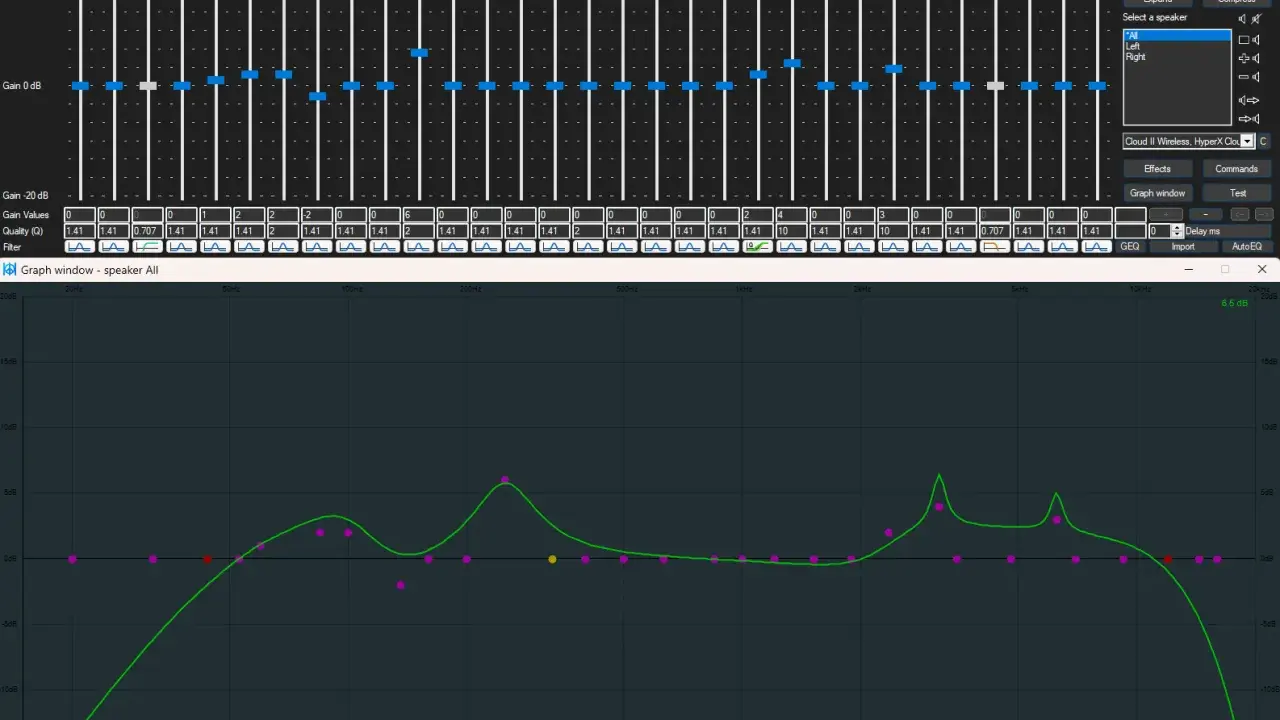
L’essentiel à garder en tête avant d’installer quoi que ce soit
- Pour un vrai contrôle, Equalizer APO + Peace reste la combinaison gratuite la plus solide.
- FxSound est plus simple, mais moins précis pour une correction fine.
- Un égaliseur système corrige l’écoute globale, pas le mix final exporté dans ton séquenceur.
- En mode ASIO ou WASAPI exclusif, l’EQ système peut être contourné.
- Sur un poste de beatmaking, mieux vaut des corrections légères et des profils séparés selon le casque ou les enceintes.
Ce que couvre vraiment cette recherche
Le besoin derrière un égaliseur gratuit pour Windows 10 en 64 bits est assez clair: obtenir une correction sonore simple, stable et gratuite pour l’écoute quotidienne, sans passer par un matériel dédié. La plupart des gens veulent mieux entendre leurs références, leurs samples ou leurs playlists, mais aussi éviter un rendu trop agressif sur des enceintes de bureau ou un casque mal équilibré.La nuance importante, surtout en MAO et en beatmaking, c’est que l’on ne parle pas d’un plugin de mixage. Un égaliseur système agit sur le son qui sort de Windows, alors qu’un EQ de piste travaille à l’intérieur du projet. Je sépare toujours ces deux usages, parce qu’un bon réglage d’écoute peut améliorer le confort, mais il ne remplace jamais un vrai travail de mix.
Autre point souvent oublié: les options audio de Windows et celles du constructeur ne se valent pas toutes. Selon les machines, on trouve des améliorations audio, des effets de pilote ou des réglages très limités. C’est précisément pour ça qu’un outil tiers bien choisi vaut souvent mieux qu’un bricolage incomplet. Une fois ce cadre posé, on peut comparer les solutions sans se tromper de cible.Les solutions gratuites qui méritent la place
Je garde volontairement le tri simple. Pour ce besoin précis, il y a quelques options intéressantes, mais toutes ne jouent pas dans la même cour.
| Solution | Prix | Ce qu’elle apporte | Limite à accepter |
|---|---|---|---|
| Equalizer APO + Peace | 0 € | Réglage très fin, profils, interface visuelle, excellent pour casque et enceintes | Un peu plus technique au départ, et contourné par certaines applis en ASIO ou en mode exclusif |
| FxSound | 0 € | Installation rapide, presets, réglage immédiat pour écouter plus fort ou plus propre | Moins chirurgical si tu veux corriger précisément une courbe de fréquence |
| Améliorations audio du pilote Windows | 0 € | Déjà présent sur certaines machines, donc pratique si le constructeur a bien fait son travail | Interface variable, qualité inégale, et pas toujours un vrai égaliseur universel |
| EQ de ton logiciel de MAO | 0 € supplémentaire | Le meilleur choix pour sculpter un son pendant la production | Ne corrige que dans le logiciel concerné, pas tout le système |
Si ton objectif est surtout le confort d’écoute, FxSound peut suffire. Si tu veux un outil qui tienne la route pour longtemps, avec de vrais profils et des réglages plus propres, je bascule presque toujours vers Equalizer APO avec Peace. Et si tu es déjà en train de mixer dans FL Studio, Ableton ou Cubase, l’égaliseur du logiciel reste la référence pour le travail musical lui-même.
Le vrai choix se voit surtout quand on passe à la configuration concrète, parce que la puissance d’un outil ne vaut rien s’il ne s’accroche pas au bon périphérique.
Pourquoi Equalizer APO + Peace reste souvent le meilleur compromis
Equalizer APO est pensé pour s’insérer dans la chaîne audio système de Windows, ce qui en fait une base sérieuse pour la correction globale. Sur un Windows 10 64 bits, c’est exactement le genre d’outil que j’aime recommander quand on veut quelque chose de gratuit, précis et peu gourmand. Peace, de son côté, apporte l’interface graphique qui manque parfois à Equalizer APO: profils faciles à rappeler, réglages plus lisibles, et une prise en main nettement plus agréable au quotidien.
Sur le plan pratique, Peace permet aussi de travailler avec des réglages avancés sans se perdre dans une configuration obscure. Le projet met en avant une égalisation jusqu’à 31 bandes, des profils mémorisables et des préréglages utiles, notamment si tu travailles sur casque. Pour un beatmaker, c’est intéressant parce qu’on peut créer un profil léger pour l’écoute de référence, un autre pour l’édition de samples, et garder un réglage neutre quand on veut simplement vérifier le rendu réel.La limite majeure est simple: si une application passe par ASIO ou par un mode WASAPI exclusif, elle peut contourner l’égaliseur système. En clair, un séquenceur ou un lecteur pro peut sortir le son directement vers l’interface audio, sans laisser Equalizer APO intervenir. C’est normal, et c’est précisément pour ça que je considère ce type d’outil comme une correction de monitoring, pas comme une solution de mixage final.
Il y a aussi un autre avantage que les gens sous-estiment: avec des profils bien construits, on évite de retoucher sans cesse le volume ou les basses selon l’application. Moins d’à-peu-près, moins de fatigue, et une écoute plus cohérente d’une source à l’autre. C’est ce type de stabilité qui fait la différence sur un poste MAO.
La suite logique, maintenant, c’est de voir comment le régler sans tomber dans les excès les plus courants.
Régler l’égalisation sans fausser ton oreille
Je préfère toujours des corrections modestes. Si tu dépasses régulièrement ±6 dB sur plusieurs bandes, il y a de fortes chances que le problème vienne aussi du casque, des enceintes ou de la pièce, pas seulement de la courbe. En beatmaking, l’objectif n’est pas de rendre tout spectaculaire, mais de rendre l’écoute fiable sur la durée.
| Situation | Point de départ raisonnable | Ce qu’il faut surveiller |
|---|---|---|
| Casque trop agressif dans les hauts médiums | Réduire d’environ 2 à 3 dB autour de 3,5 à 5 kHz | Si les voix deviennent ternes, tu as trop coupé |
| Grave envahissant sur petites enceintes | Couper d’environ 2 à 4 dB autour de 80 à 120 Hz | Si la grosse caisse perd tout son impact, la coupe est excessive |
| Longues sessions de travail | Garder un préampli à -3 dB et éviter les grosses rehausses globales | Le but est de conserver de la marge avant saturation |
Ces valeurs ne sont pas des lois universelles. Elles servent surtout de point de départ propre, parce qu’un réglage cohérent se construit mieux avec de petites touches qu’avec de gros coups de hache. Pour ma part, je préfère toujours corriger un peu, écouter un peu, puis corriger encore si nécessaire. C’est plus lent, mais beaucoup plus fiable.
Une fois ces repères en tête, la vraie question devient très concrète: comment brancher et activer le bon périphérique pour que l’égaliseur travaille vraiment.

Installer et activer la bonne sortie sous Windows 10 64 bits
Le piège le plus banal n’est pas l’installation, c’est la sortie audio. Si tu règles le mauvais périphérique, tu peux croire pendant dix minutes que le logiciel ne fonctionne pas alors qu’il agit simplement ailleurs. C’est la raison pour laquelle je commence toujours par identifier le casque, les enceintes ou l’interface audio réellement utilisés.
- Installe Equalizer APO, puis prends la version x64 si ton Windows 10 est bien en 64 bits.
- Ouvre l’outil de configuration et coche uniquement le périphérique de sortie que tu utilises vraiment.
- Redémarre le PC pour que le traitement système soit bien pris en compte.
- Installe Peace si tu veux une interface plus lisible et des profils plus simples à gérer.
- Crée d’abord un profil neutre, puis un profil de travail pour la musique.
- Teste le tout avec un lecteur qui passe par l’audio système standard, pas avec une application qui force le mode exclusif.
Un détail utile à garder en tête: après certaines mises à jour de Windows, il peut être nécessaire de réinstaller Equalizer APO pour récupérer un fonctionnement normal. Ce n’est pas dramatique, mais c’est le genre de petite friction qu’il vaut mieux prévoir quand on veut un setup stable.
Quand l’installation est propre, les problèmes restants ne viennent plus du logiciel lui-même, mais de quelques erreurs de logique audio très classiques.
Les erreurs qui font croire que l’égaliseur ne fonctionne pas
La première erreur, c’est de tester l’EQ dans une application qui contourne la chaîne système. En ASIO ou en mode exclusif, l’égaliseur ne voit tout simplement pas passer le son. La deuxième, c’est de vouloir corriger la pièce d’écoute avec un simple boost de basses: un problème de placement des enceintes ne se règle pas avec quelques bandes poussées trop fort.
Microsoft rappelle aussi que les améliorations audio peuvent parfois réduire ou déformer le volume. Si ton son devient étrange après l’activation d’un traitement supplémentaire, je coupe d’abord les effets du pilote avant d’accuser l’égaliseur. C’est souvent le plus rapide moyen de savoir si le problème vient du système ou du logiciel.
Il faut aussi éviter la superposition inutile: égaliseur système, enhancement du fabricant, normalisation de volume et booster logiciel peuvent se gêner mutuellement. À la fin, tu crois gagner en présence alors que tu perds surtout en cohérence. Pour la MAO, je préfère une chaîne simple, lisible et facile à désactiver quand je veux entendre le signal brut.
Autre point qui revient souvent: appliquer le même profil au casque et aux enceintes. C’est une mauvaise habitude, parce que chaque sortie a sa propre signature. Un casque fermé un peu brillant, une paire d’enceintes de bureau et un moniteur de studio ne demandent pas le même type de correction.
Avec ces pièges en tête, le choix final devient beaucoup plus simple, surtout si tu travailles en beatmaking au quotidien.
Le choix que je ferais pour un poste de beatmaking durable
Si je devais équiper un poste de travail propre et gratuit, je prendrais Equalizer APO + Peace pour la base, puis je garderais l’EQ de mon séquenceur pour tout ce qui touche au mix. C’est le compromis le plus sain entre écoute globale et travail musical, parce qu’il sépare clairement le confort de monitoring et la création sonore.
- Pour une écoute globale du PC, je choisis Equalizer APO + Peace.
- Pour une installation rapide et simple, je regarde FxSound.
- Pour mixer ou sound designer dans un projet, j’utilise l’EQ natif du DAW.
- Pour un casque de référence, je reste sur une correction légère et un profil séparé.
Je garde aussi un œil sur le contexte système: Microsoft a mis fin au support gratuit de Windows 10 le 14 octobre 2025. Ça ne bloque pas l’égaliseur, mais ça rend encore plus utile une configuration propre, des profils sauvegardés et un pilote audio stable. Si tu veux que ton poste tienne dans la durée, c’est le moment de simplifier au lieu d’empiler les effets.
Si je ne devais retenir qu’une seule formule, ce serait celle-ci: Equalizer APO pour la base, Peace pour le confort, et l’EQ du séquenceur pour le mix. C’est la voie la plus propre pour un setup Windows 10 64 bits orienté MAO, sans dépenser un euro inutilement.
