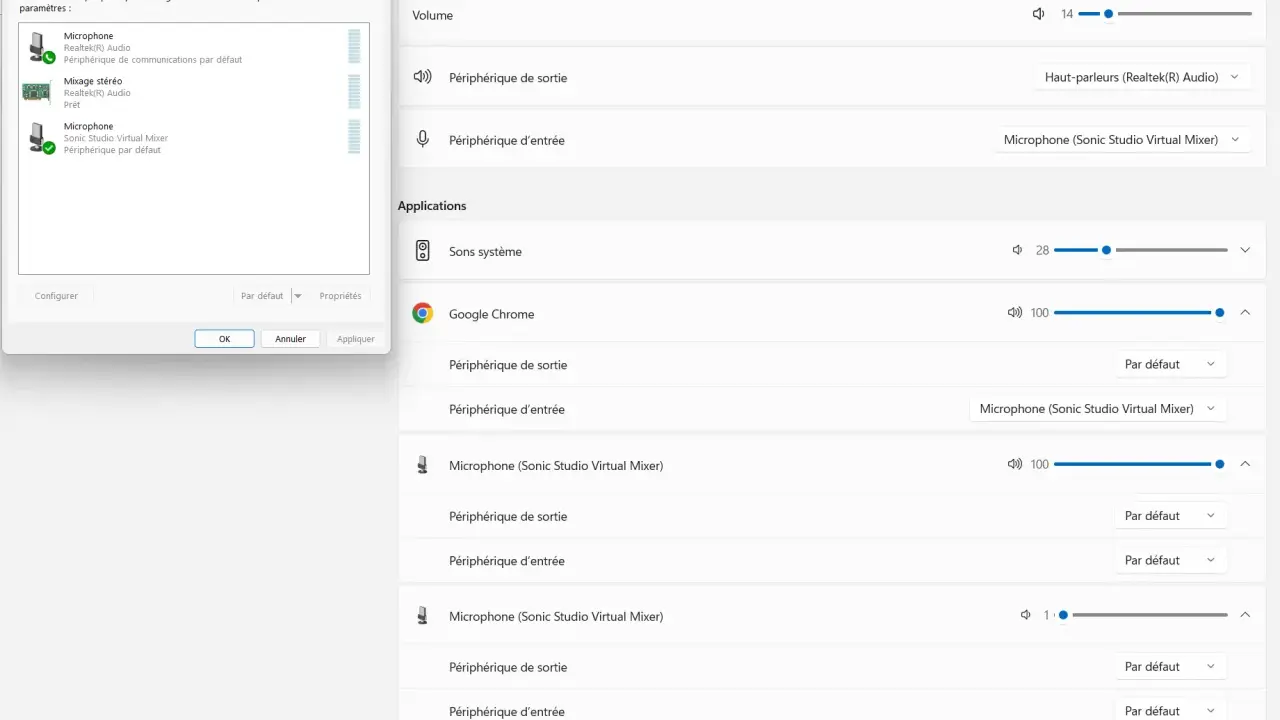
Le mixage stéréo sous Windows 11 permet d’enregistrer ce qui sort réellement de l’ordinateur au lieu de capter seulement le micro. C’est utile pour archiver une session, récupérer une référence de mix, enregistrer un tutoriel ou contrôler un pré-master sans bricolage inutile. Le point délicat, c’est que cette fonction dépend souvent du pilote audio plus que du système lui-même, et c’est là que les erreurs commencent.
Les réglages qui font la différence avant de lancer l’enregistrement
- Le mixage stéréo est surtout une fonction de pilote audio, pas un simple interrupteur Windows.
- Pour l’activer, il faut passer par le panneau Son classique et afficher les périphériques désactivés.
- Si l’option n’apparaît pas, le problème vient souvent du matériel, du pilote ou du type de sortie audio.
- Pour capturer le son système sur Windows 11, WASAPI loopback est souvent plus fiable que Stereo Mix.
- En mixage et mastering, je privilégie une capture en 24 bits, sans clipping et avec le bon périphérique de lecture.
À quoi sert vraiment le mixage stéréo sur Windows 11
Le principe est simple: au lieu d’enregistrer l’entrée micro, on enregistre le flux audio de sortie. En pratique, cela sert à capturer une lecture YouTube, une répétition de mix, un appel, un son de jeu ou une session d’écoute critique sans passer par une prise de son externe. C’est particulièrement utile en home studio quand on veut comparer une version, analyser une compression ou garder une trace d’un rendu.
Il faut toutefois distinguer cette fonction du mode mono d’accessibilité de Windows, qui mélange simplement les canaux pour l’écoute. Ici, on parle bien d’un périphérique de capture, souvent exposé par le pilote audio sous des noms comme Stereo Mix, Wave Out, What U Hear ou Loopback. C’est précisément ce statut hybride qui explique les confusions, et la première vérification se fait dans le panneau Son.
Dans un contexte de mixage et mastering, cette capture n’est pas là pour « améliorer » le son. Elle sert surtout à vérifier ce que donne réellement le système, avec ses niveaux, ses corrections et ses éventuelles colorations. C’est ce qui rend la configuration importante avant même de lancer l’enregistrement.Activer le mixage stéréo dans le panneau Son
Sur Windows 11, l’option n’apparaît pas forcément dans les nouveaux menus. Je passe presque toujours par le panneau Son classique, parce que c’est là que se trouvent les périphériques de lecture et d’enregistrement au niveau système.
- Ouvre Paramètres > Système > Son.
- Descends jusqu’à Avancé puis clique sur Plus de paramètres audio.
- Dans l’onglet Enregistrement, fais un clic droit dans la zone vide et active Afficher les périphériques désactivés puis Afficher les périphériques déconnectés.
- Si Stereo Mix apparaît, fais un clic droit dessus puis choisis Activer.
- Ouvre ses Propriétés et, si ton logiciel s’appuie sur le périphérique par défaut, définis-le comme périphérique d’enregistrement par défaut.
Je conseille ensuite de faire un test de 10 secondes avec un son de référence clairement identifiable. Si le vumètre réagit, la chaîne fonctionne. Si le périphérique reste muet, inutile d’insister trop longtemps: le souci est probablement plus bas, dans le pilote ou dans le type de sortie utilisée. Quand l’option est visible, le vrai sujet devient sa stabilité et le choix du bon périphérique de lecture.
Pourquoi l’option manque souvent
Le cas le plus fréquent, c’est simplement un pilote audio qui ne l’expose pas. Sur beaucoup de PC récents, surtout avec certains chipsets Realtek, la fonction est masquée par défaut ou absente du pilote installé par Windows. Une mise à jour de système peut aussi remplacer un pilote constructeur par un pilote générique moins complet.
Je vérifie alors trois choses, dans cet ordre:
- le pilote audio installé dans Gestionnaire de périphériques > Contrôleurs audio, vidéo et jeu;
- le site du constructeur du PC ou de la carte mère pour récupérer le bon pilote Windows 11;
- le type de sortie utilisée, car une sortie HDMI, USB ou Bluetooth ne remonte pas toujours au même périphérique que les enceintes internes.
Si le pilote paraît corrompu, une réinstallation propre vaut souvent mieux qu’une chasse sans fin aux réglages. Microsoft recommande d’ailleurs de mettre à jour, puis de réinstaller le pilote audio via le Gestionnaire de périphériques si nécessaire. En clair, si l’option n’apparaît toujours pas après cela, je considère que le matériel ou le pilote ne la fournit pas, et je passe à une alternative plus fiable.
Régler la capture pour éviter un faux bon master
Une fois le périphérique actif, le plus important n’est pas de « faire marcher » Stereo Mix, mais de capturer proprement. En mixage et mastering, un enregistrement sale peut fausser une décision de compression, d’égalisation ou de loudness. Je pars donc d’une règle simple: aucune capture ne doit saturer.Voici les réglages que je vérifie systématiquement:
- je garde les pics sous 0 dBFS, idéalement autour de -6 dBFS pour laisser un peu de marge;
- je désactive les améliorations audio si elles modifient le rendu;
- je fais coïncider le taux d’échantillonnage avec le projet, souvent 44,1 kHz pour la musique et 48 kHz pour la vidéo;
- j’utilise du 24 bits dès que le logiciel le permet, pour garder de la marge au niveau des niveaux;
- je n’active le monitoring direct que si j’en ai vraiment besoin, sinon je limite le risque d’écho ou de boucle de retour.
Si je veux capturer un extrait pour l’analyse de mastering, j’exporte ensuite en WAV ou FLAC, pas en MP3. Le but est de garder une référence propre, pas de rajouter une compression supplémentaire. C’est un détail, mais il change vite la lecture d’un passage très dynamique ou d’une basse très dense. C’est aussi pour cela que je regarde souvent une alternative plus robuste dès qu’un projet devient sérieux.
Quand WASAPI loopback est plus sûr que Stereo Mix
Sur Windows 11, la meilleure alternative pratique reste souvent le WASAPI loopback. WASAPI signifie Windows Audio Session API et le mode loopback permet d’enregistrer ce qui sort d’un périphérique de lecture, même si ce périphérique n’expose pas Stereo Mix. Dans un logiciel compatible comme Audacity, c’est généralement plus propre et plus prévisible.
| Méthode | Atout principal | Limite réelle | Coût | Je la choisis quand |
|---|---|---|---|---|
| Stereo Mix | Simple quand le pilote l’expose | Dépend du matériel et du driver | 0 € | Le PC le fournit déjà et je veux une solution rapide |
| WASAPI loopback | Capture la sortie réelle même sans Stereo Mix | Il faut un logiciel qui le supporte | 0 € | Je veux enregistrer le son système de façon fiable |
| Boucle matérielle | Contourne un pilote capricieux | Plus de branchements, risque de bruit | 5 à 20 € | Je dois dépanner un matériel ancien ou limité |
Je préfère WASAPI loopback dès qu’il s’agit de capturer une écoute de travail ou une référence de mix, parce que la capture reste entièrement numérique. C’est plus cohérent pour analyser une égalisation, un limiter ou une balance stéréo, surtout si le système mélange déjà plusieurs sources en arrière-plan. En revanche, si ton logiciel ne le propose pas, Stereo Mix garde son intérêt sur une machine bien configurée. Le vrai critère, pour moi, n’est pas la nostalgie du réglage, mais sa répétabilité.
Le réflexe qui évite de perdre une heure sur un pilote capricieux
Mon approche est très simple: je teste d’abord Stereo Mix, mais je ne m’y accroche pas si l’option disparaît ou se comporte de manière instable. Sur un poste de production musicale, il faut un chemin de capture clair, reproductible et facile à dépanner. Sinon, chaque session devient une loterie technique.
En pratique, je retiens trois règles: garder le bon pilote constructeur installé, vérifier le panneau Son classique après chaque grosse mise à jour Windows, et préférer une capture de référence en 24 bits avec un niveau sain. Si le système ne fournit pas Stereo Mix, je passe à WASAPI loopback sans perdre de temps. Pour un home studio, c’est souvent la solution la plus propre, la plus rapide et la plus facile à reproduire d’une session à l’autre.
Si je devais résumer l’idée en une phrase, ce serait celle-ci: sur Windows 11, le bon réglage n’est pas celui qui existe en théorie, mais celui qui capture le son système sans surprise, sans saturation et sans dépendre d’un pilote capricieux.
