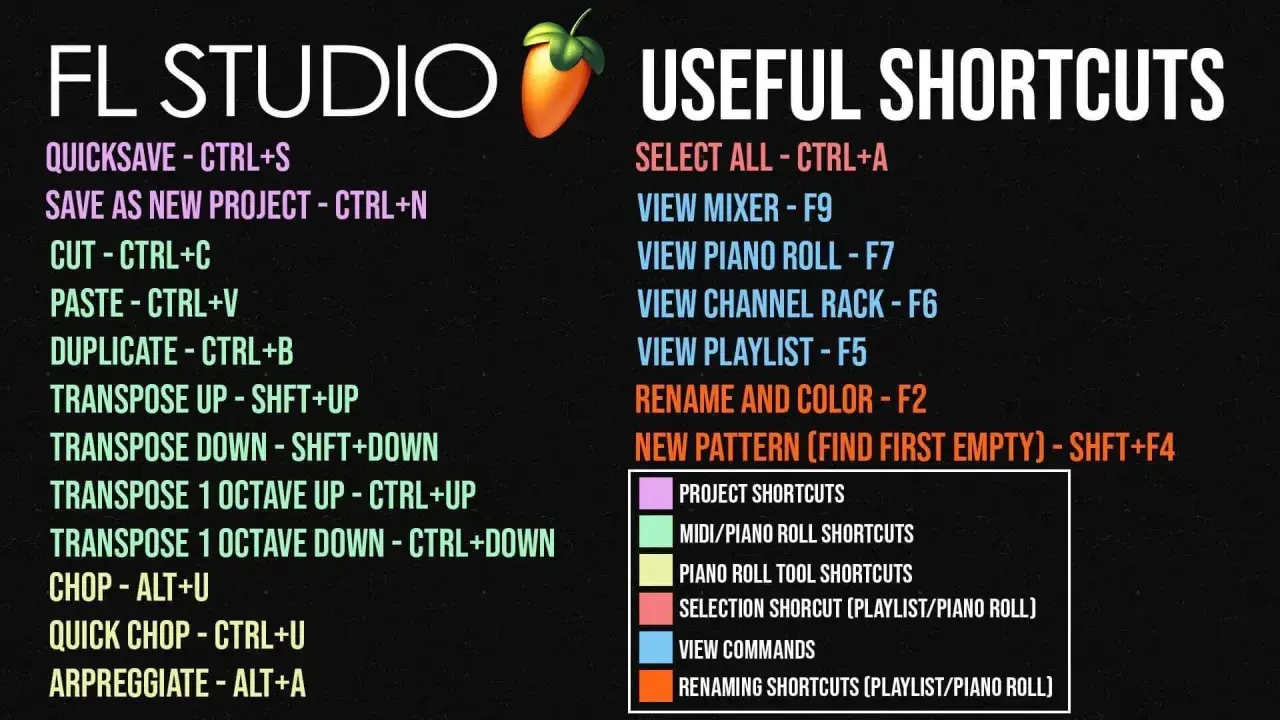
Les raccourcis qui font gagner du temps dès les premières sessions
- F5, F6, F7 et F9 ouvrent instantanément la Playlist, le Step Sequencer, le Piano roll et le Mixer.
- Espace lance ou arrête la lecture, tandis que L bascule entre Pattern et Song mode.
- B, C, P, S, T, Z donnent accès aux outils clés de la Playlist sans passer par les menus.
- Alt+Q, Ctrl+U et Ctrl+Up/Down accélèrent l’édition des notes dans le Piano roll.
- Ctrl+L, F2 et Alt+R simplifient le routing, le nommage et le rendu dans le Mixer.
- Les raccourcis sont contextuels dans FL Studio, donc la fenêtre active change parfois leur effet.

Les raccourcis à apprendre en premier
Je vois souvent des producteurs essayer de tout mémoriser d’un coup. C’est la mauvaise approche. Dans FL Studio, le vrai rendement vient d’un petit noyau de commandes que vous utilisez en boucle à chaque session. Le manuel d’Image-Line le rappelle d’ailleurs clairement: ces raccourcis dépendent de la fenêtre active, donc il faut penser en logique de flux, pas en liste figée.| Raccourci | Usage | Pourquoi il compte |
|---|---|---|
| F5 | Playlist | Revenir immédiatement à l’arrangement |
| F6 | Step Sequencer | Programmer des patterns rythmiques sans détour |
| F7 | Piano roll | Éditer les notes et les mélodies à grande vitesse |
| F9 | Mixer | Contrôler le routing et le mix sans chercher la fenêtre |
| F8 | Plugin Picker | Accéder vite aux instruments et effets |
| Espace | Transport | Lire et arrêter le projet sans souris |
| L | Transport | Basculer entre Pattern et Song mode |
| R | Transport | Armer ou désarmer l’enregistrement |
| Ctrl+M | Transport | Activer ou couper le métronome |
| Ctrl+H | Transport | Couper le son en cas de problème |
Si je devais n’en garder que cinq pour débuter, je prendrais F5, F7, F9, Espace et L. Avec ça, on passe déjà beaucoup moins de temps à naviguer et beaucoup plus de temps à produire. Une fois cette base installée, le vrai gain se déplace vers la Playlist, là où se construit la structure d’un beat.
Travailler plus vite dans la Playlist
La Playlist est l’endroit où un beat prend forme. C’est aussi la zone où les raccourcis font immédiatement sentir leur valeur, parce qu’on y enchaîne les gestes répétitifs: poser, couper, déplacer, dupliquer, rendre muet, consolider. En beatmaking, je recommande de penser la Playlist comme une table de montage, pas comme une simple ligne de temps.Voici les commandes que j’utilise le plus quand je construis un arrangement:
- B pour l’outil Paint, très pratique pour poser rapidement des clips ou répéter une idée.
- C pour Slice, indispensable dès qu’il faut découper un loop proprement.
- P pour Draw, quand je veux être précis sur le placement.
- S pour Slip edit, utile quand je veux ajuster le contenu sans déplacer le clip.
- T pour Mute, très utile pour tester une version sans certains éléments.
- Z pour Zoom, quand je dois inspecter une transition ou un point de montage.
- Ctrl+B pour dupliquer la sélection vers la droite, un vrai raccourci de production rapide.
- Alt+M pour rendre une sélection muette d’un coup.
- Alt+G pour dissocier une sélection lorsque je veux travailler clip par clip.
- Ctrl+Alt+C pour consolider la sélection en audio, utile quand je veux figer une idée ou alléger le projet.
- Alt+T pour ajouter un repère temporel et structurer l’arrangement.
- Alt pour contourner le snap quand j’ai besoin d’un placement plus libre.
Le piège le plus courant, c’est de croire que la vitesse vient seulement de la duplication. En réalité, elle vient du duo outil + geste: couper vite, muter vite, zoomer vite, puis réécouter sans casser le fil. Sur un beat trap, drill ou afrobeats, cette logique permet de tester une intro plus courte, un drop plus sec ou une variation de hi-hats en quelques secondes. Dès que la structure devient fluide, le Piano roll devient le second point de friction à optimiser.
Éditer les notes sans casser le flow
C’est souvent dans le Piano roll qu’on gagne le plus de temps, parce que c’est là que se jouent les détails qui font sonner un beat: quantification, vélocité, répétitions, octaves, micro-coupures. Si vous avez tendance à tout faire à la souris, vous perdez une bonne partie de la réactivité de FL Studio. Pour ma part, je considère le Piano roll comme la vraie zone de performance du logiciel.
Les raccourcis les plus rentables ici sont simples, mais redoutables:
- Alt+Q pour quantifier les notes sélectionnées.
- Alt+M pour muter une sélection sans tout supprimer.
- Alt+C pour changer la couleur des notes sélectionnées, très utile pour organiser les sections.
- Alt+A pour l’Arpeggiator.
- Alt+G pour dissocier des notes groupées.
- Ctrl+U pour Quick Chop, pratique sur les motifs rapides.
- Ctrl+Up et Ctrl+Down pour transposer d’une octave.
- Right-Alt + Right-click pour quantifier une sélection depuis le clic droit contextuel.
- Right-Shift + Left-click pour slicer des notes verticalement.
- PgUp et PgDown pour zoomer rapidement dans le détail.
Je nuance un point important: quantifier plus ne veut pas dire quantifier mieux. Sur un beat qui repose sur du swing, des hats humains ou une batterie volontairement imparfaite, une quantification totale peut tuer l’énergie. Dans ces cas-là, je quantifie seulement les éléments qui portent la structure, puis je laisse respirer le reste. C’est là qu’on passe d’un simple enchaînement de commandes à une vraie décision musicale, et c’est aussi ce qui mène directement au Mixer.
Gagner du temps dans le mixer et le routing
Le routing est le domaine où beaucoup de producteurs perdent du temps sans s’en rendre compte. On ouvre un insert, on cherche le bon canal, on renomme à moitié, puis on oublie ce qu’on a fait. Avec quelques raccourcis bien intégrés, cette partie devient presque mécanique, ce qui est exactement ce qu’on veut dans une session productive.
Pour une organisation propre, je retiens surtout ces commandes:
- Ctrl+L pour envoyer les channels sélectionnés vers un insert libre du Mixer.
- Shift+Ctrl+L pour router à partir de l’insert sélectionné.
- Alt+L pour retrouver les channels liés à la piste sélectionnée.
- F2 pour renommer la piste, un réflexe simple mais décisif.
- S pour solo la piste courante.
- Alt+S pour un solo élargi des pistes liées.
- Alt+R pour rendre les pistes armées en WAV.
- Ctrl+Shift+S pour sauvegarder l’état d’une piste du Mixer.
- Ctrl+Enter pour afficher ou masquer les propriétés de piste.
Dans un projet orienté beatmaking, je conseille de router très tôt les familles d’éléments: drums, bass, musique, FX, vocals si besoin. Quand tout est nommé et rangé dès le départ, on mixe plus vite et on fait moins d’erreurs bêtes, surtout au moment des exports ou des retouches de dernière minute. Une fois ce cadre en place, il reste un point essentiel: apprendre ces gestes sans freiner la création elle-même.
Apprendre sans bloquer la création
La plupart des gens abandonnent les raccourcis parce qu’ils essaient d’en apprendre vingt en une journée. C’est trop. Je préfère une méthode simple: cinq raccourcis par session, toujours liés à une action répétée. Par exemple, une session centrée Playlist peut se concentrer sur B, C, Ctrl+B, Alt+M et Alt+T; une session centrée composition peut privilégier F7, Alt+Q, Ctrl+U et Ctrl+Up/Down.- Commencez par les fenêtres: F5, F7, F9, F8.
- Ajoutez les gestes de lecture et de mode: Espace, L, R, Ctrl+M.
- Travaillez ensuite un seul bloc fonctionnel: Playlist, Piano roll ou Mixer.
- Répétez la même séquence sur un projet vide pendant dix minutes, pas sur un morceau déjà chargé.
- Gardez temporairement une mémo courte près du clavier, puis retirez-la dès que les automatismes sont là.
Il faut aussi tenir compte des contextes système. Sur macOS, certaines combinaisons passent par Cmd et Option au lieu de Ctrl et Alt, et certaines touches peuvent entrer en conflit avec les raccourcis du système. Si un raccourci ne réagit pas comme prévu, ce n’est pas forcément FL Studio qui pose problème: il faut vérifier la fenêtre active, le layout clavier et les éventuels conflits système. En pratique, cette vigilance évite beaucoup de fausses conclusions, et elle mène naturellement aux erreurs les plus fréquentes.
Les erreurs qui font croire que les raccourcis ne servent à rien
Je retrouve presque toujours les mêmes blocages chez les producteurs qui utilisent peu les raccourcis. Le premier, c’est de vouloir tout automatiser sans comprendre le contexte: FL Studio ne traite pas F5, F7 ou Alt+Q de la même façon selon la fenêtre active. Le second, c’est d’utiliser le clavier sans penser à la logique du projet, ce qui crée des gestes rapides mais désordonnés.
- Apprendre trop de raccourcis à la fois au lieu de les ancrer dans la pratique.
- Oublier que certaines commandes sont contextuelles et changent selon la fenêtre.
- Quantifier systématiquement tout le projet et perdre le swing.
- Dupliquer des idées sans nommer ni organiser les pistes ensuite.
- Ignorer les modificateurs de souris, alors que beaucoup de gestes rapides se font en combinant clavier et clic.
- Ne pas adapter les raccourcis à son système, surtout sur macOS.
Le vrai gain ne vient pas d’une simple liste à apprendre par cœur, mais d’une discipline de travail. Dès que vous reliez un raccourci à une tâche récurrente, il cesse d’être un code abstrait et devient un réflexe musical. C’est ce qui permet de finir plus vite, mais aussi de décider mieux, parce que la technique prend moins de place que l’idée.
Ma routine express pour un projet FL Studio efficace
Si je démarre un beat de zéro, je garde une routine courte et répétable. Elle évite les pertes de temps et donne une ossature claire dès les premières minutes.
- F5, F7 et F9 pour passer tout de suite entre arrangement, notes et mix.
- Ctrl+L pour router les instruments dès qu’ils entrent dans le projet.
- B, C et P pour poser, couper et dessiner les clips dans la Playlist.
- Alt+Q et Ctrl+U pour nettoyer rapidement les motifs MIDI.
- F2 pour nommer, puis Ctrl+Shift+S pour conserver les états de piste utiles.
- Alt+R quand je sais qu’une piste est prête à être figée ou imprimée en audio.
Cette routine a un intérêt très concret: elle réduit les frictions avant même qu’elles apparaissent. Quand les fenêtres, les notes et le routing répondent sans effort, FL Studio cesse d’être un empilement de panneaux et redevient un outil de composition. C’est, à mon sens, la meilleure manière d’utiliser ses raccourcis en 2026: moins comme une collection de trucs, plus comme une méthode de travail fiable, rapide et musicale.
