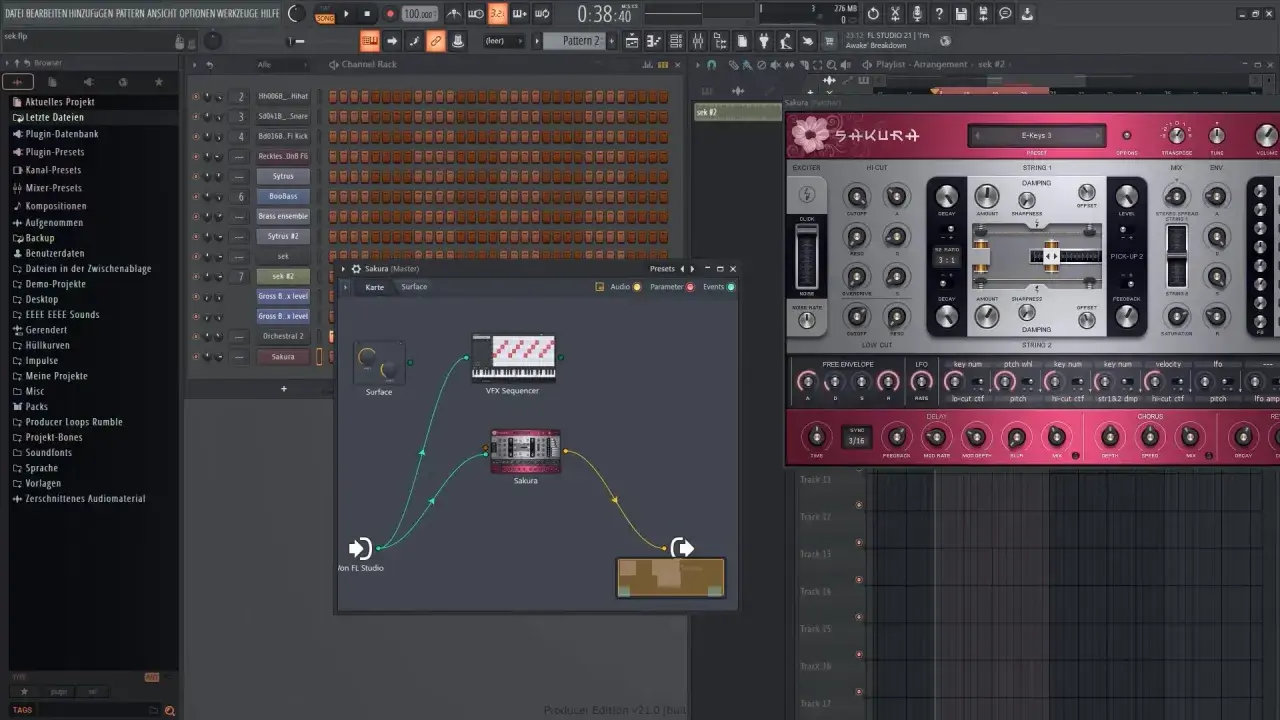
Sur Mac, FL Studio 21 reste une option sérieuse pour produire des beats, composer et mixer sans changer sa logique de travail. La vraie question n’est pas seulement de savoir s’il tourne, mais de comprendre sur quelles machines il est réellement à l’aise, comment l’installer proprement et quels réglages évitent les blocages de permissions ou de plugins. Je vais donc aller droit au but, avec une lecture utile pour la MAO et le beatmaking, pas avec une fiche technique sèche.
L’essentiel à retenir avant d’installer FL Studio 21 sur Mac
- FL Studio tourne nativement sur macOS 10.15 Catalina et versions ultérieures, sur Intel comme sur Apple Silicon.
- Le minimum officiel est de 4 Go de RAM et 4 Go d’espace libre, mais je conseille plus pour un vrai usage beatmaking.
- Les plugins tiers sont le point le plus sensible, surtout sur Mac Apple Silicon.
- L’installation est simple si l’on part du dernier installateur et qu’on valide correctement les autorisations macOS.
- Une seule licence couvre Mac et Windows, avec mises à jour gratuites à vie.
- Le vrai confort vient surtout d’un bon dossier utilisateur local, d’un SSD rapide et d’une sélection de plugins compatible.
Ce que la compatibilité Mac permet vraiment aujourd’hui
D’après la documentation d’Image-Line, FL Studio fonctionne nativement sur macOS 10.15 (Catalina) et versions ultérieures, aussi bien sur les Mac Intel que sur les Mac Apple Silicon. Autrement dit, tu n’as pas besoin de Rosetta pour faire tourner la version actuelle sur une machine récente, ce qui est un bon point pour la stabilité et la latence.
Il faut toutefois regarder la compatibilité avec un peu de nuance. Le logiciel lui-même est prêt, mais les plugins tiers restent souvent la vraie variable qui change tout. Sur un projet léger, un Mac peut sembler très confortable ; sur une session chargée en synthés lourds, en banques orchestrales ou en effets anciens, la différence se fait vite sentir.
| Configuration | Compatibilité | Ce que j’en pense pour la MAO |
|---|---|---|
| macOS 10.15 ou plus récent, Mac Intel | Oui | Correct pour produire, surtout si le CPU suit. Je surveille la charge sur les gros projets. |
| Mac Apple Silicon avec FL Studio à jour | Oui, nativement | Très bon choix pour un setup moderne, à condition de vérifier la compatibilité des plugins. |
| Plugins Intel sur Mac Apple Silicon | Souvent oui, via bridge | Ça dépanne, mais je teste toujours avant de partir sur un projet important. |
| Système de fichiers sensible à la casse | Non supporté | Je l’évite. Ce n’est pas une base saine pour travailler sereinement. |
Autre point utile si tu hésites à acheter : la version d’essai sur Mac fonctionne comme sur Windows, avec toutes les fonctions et sans limite de temps. Et la licence suit les deux plateformes. Pour beaucoup de producteurs, c’est précisément ce qui rend FL Studio intéressant à long terme. Une fois ce cadre clarifié, le vrai sujet devient l’installation propre sur Mac.

Installer FL Studio 21 sur Mac sans perdre de temps
L’installation est simple si tu pars du bon fichier et si tu laisses macOS faire son travail de sécurité. Je conseille toujours de fermer FL Studio avant d’installer une mise à jour, puis de redémarrer le Mac si tu pars d’une version précédente. Image-Line rappelle d’ailleurs que le redémarrage et le dernier installateur disponible évitent pas mal de soucis inutiles.
- Télécharge le dernier installateur Mac depuis la page officielle.
- Ouvre le fichier
.dmg, puis lance le paquet d’installation.pkg. - Si macOS bloque l’ouverture, va dans les réglages de sécurité et autorise l’installation manuellement.
- Termine l’installation, puis ouvre FL Studio une première fois pour valider les autorisations système.
- Vérifie que le dossier utilisateur est bien sur un disque local et pas dans iCloud.
Au premier lancement, le plus important n’est pas l’interface, mais les autorisations. Sur Mac, FL Studio a besoin d’accéder à certains dossiers pour lire, enregistrer et gérer tes projets. Si tu fais du beatmaking sérieusement, ne laisse pas ton dossier de travail dépendre d’un stockage cloud : c’est une source de lenteur, de conflits et parfois de fichiers qui ne se comportent pas comme prévu.
Je regarde aussi un point souvent négligé : l’installateur FL Studio inclut déjà la plupart des plugins natifs en format compatible, donc il n’y a généralement pas besoin de tout réinstaller à la main. C’est un vrai gain de temps quand on veut repartir vite avec un environnement propre. Ensuite, il reste à régler le système pour que le logiciel ne se batte pas avec macOS.
Les réglages qui évitent 80 % des galères au premier lancement
Sur Mac, les problèmes les plus fréquents ne viennent pas du logiciel lui-même, mais des droits d’accès. Si FL Studio n’ouvre pas un dossier, n’enregistre pas correctement ou refuse d’afficher certains fichiers, je commence toujours par les permissions avant de toucher au reste. C’est souvent là que se cache la solution la plus simple.
- Dossier Documents : donne à FL Studio l’accès aux dossiers et fichiers que tu utilises pour tes projets.
- Dossier utilisateur local : garde-le sur le disque interne ou sur un SSD externe local, pas dans iCloud.
- Microphone : si tu enregistres une voix, une guitare ou un synthé externe, vérifie l’autorisation d’entrée audio.
- Test de lancement : ouvre un projet vide, charge deux ou trois instruments, puis exporte un court bounce pour valider le flux.
Si tu passes sur Apple Silicon et que certains anciens plugins restent en Intel, FL Studio peut les gérer via un pont logiciel, mais je ne considère jamais cela comme une solution définitive. Le bon réflexe consiste à lancer un scan “Verify plugins” après le changement de mode, puis à tester les éléments critiques un par un. C’est moins glamour qu’un nouveau pack de sons, mais c’est ce qui évite les mauvaises surprises au milieu d’une prod.
Il y a aussi un détail pratique que je vois souvent chez les beatmakers débutants : ils confondent “ça s’ouvre” avec “c’est prêt pour produire”. En réalité, il faut encore vérifier le dossier d’enregistrement, les autorisations de montage audio, et la stabilité des plugins lourds. Une fois ces bases posées, le logiciel commence enfin à jouer son vrai rôle. C’est précisément là que FL Studio devient intéressant pour la création de beats.
Pourquoi FL Studio 21 reste pertinent pour le beatmaking sur Mac
Je trouve que FL Studio garde un avantage très concret pour le beatmaking : la logique de travail est rapide. Le step sequencer permet de poser des drums vite, le piano roll reste l’un des plus efficaces pour programmer des mélodies ou des roulements complexes, et le navigateur amélioré aide à retrouver plus vite presets, samples et projets. Pour quelqu’un qui compose beaucoup de boucles, ce gain de fluidité compte davantage qu’une promesse marketing.La version 21 a renforcé cette impression avec une édition audio plus précise et une découverte de contenu plus fluide. En pratique, cela veut dire moins de friction quand on assemble un refrain, qu’on coupe une prise ou qu’on alterne entre kits de batterie et banques de sons. Pour la MAO orientée beatmaking, ce genre de détail fait gagner du temps tous les jours, pas seulement au moment de la première installation.
- Trap et drill : programmation rapide des hi-hats, 808 et variations de pattern.
- House et afro house : construction efficace des boucles, des percussions et de l’arrangement.
- Lo-fi et sample-based : navigation rapide dans les sons et manipulation simple des boucles audio.
- Production hybride : bon équilibre entre séquence, audio et automation.
Ce que j’apprécie surtout, c’est que FL Studio sur Mac ne demande pas de réapprendre la manière de produire. Si tu connais déjà la logique du logiciel, tu retrouves le même terrain de jeu avec un environnement désormais proprement supporté. La vraie question devient alors : quelle configuration Mac donne le moins de frictions au quotidien ?
Les plugins et la machine qui font la différence au quotidien
Sur Mac, la compatibilité du logiciel n’est qu’une partie du sujet. Les plugins tiers, eux, peuvent faire monter la charge CPU, créer des lenteurs, ou provoquer des comportements irréguliers si leur compatibilité n’est pas claire. Je préfère donc raisonner en trois cas simples plutôt qu’en théorie.
| Cas | Risque principal | Bonne pratique |
|---|---|---|
| Plugin natif Apple Silicon | Faible | Utilisation normale, avec les mises à jour habituelles. |
| Plugin Intel lancé via bridge | Charge CPU plus élevée, instabilité possible | Tester sur un projet vide, puis valider avant de l’intégrer à une prod sérieuse. |
| Plugin ancien ou abandonné | Crash, affichage bancal, export fragile | Le remplacer si possible, ou le figer dans un bounce audio. |
En parallèle, la machine elle-même compte énormément. Le minimum officiel est de 4 Go de RAM, mais pour du beatmaking confortable, je vise personnellement au moins 16 Go dès qu’il y a des banques de sons, plusieurs synthés et un peu de multitâche. Avec 8 Go, on peut travailler, mais on atteint vite la zone de compromis. Avec un SSD rapide et un peu d’espace libre, la session reste plus souple et l’ouverture des projets bien plus fiable.
Si je devais résumer mon conseil d’achat en une phrase, ce serait celui-ci : mieux vaut un Mac simple, bien configuré et compatible, qu’une machine plus puissante mais encombrée de plugins douteux et de dossiers dispersés. Et c’est justement ce réglage global qui fait la différence entre un logiciel installé et un vrai poste de production.
Le setup Mac que je recommande pour produire sans friction
Quand je prépare un Mac pour FL Studio 21, je cherche d’abord la stabilité, puis la rapidité. Le but n’est pas d’empiler des options, mais de garder un environnement qui reste prévisible quand le projet grossit. Pour la plupart des beatmakers, ce cadre suffit largement.
- macOS 10.15 ou plus récent, à jour, sans attendre plusieurs versions d’écart avant de mettre FL Studio à jour.
- Apple Silicon si tu achètes un Mac aujourd’hui, surtout si tu comptes garder la machine plusieurs années.
- 16 Go de RAM comme base confortable, 32 Go si tu travailles souvent avec des sessions lourdes.
- SSD local rapide pour le système, les projets et le dossier utilisateur de FL Studio.
- Plugins triés : je garde une liste courte de ceux que j’utilise vraiment, plutôt qu’une collection instable.
- Banques de sons rangées sur un SSD dédié si la bibliothèque devient importante.
Le plus intéressant avec FL Studio sur Mac, c’est qu’on peut aujourd’hui construire un setup très solide sans bricolage exotique. Si tu respectes la version de macOS, que tu installes proprement, que tu verrouilles les permissions et que tu choisis des plugins compatibles, le logiciel devient un vrai poste de travail pour la MAO. Et c’est, à mes yeux, exactement ce qu’on attend d’un outil de beatmaking : qu’il te laisse composer vite, sans te rappeler sa présence à chaque session.
