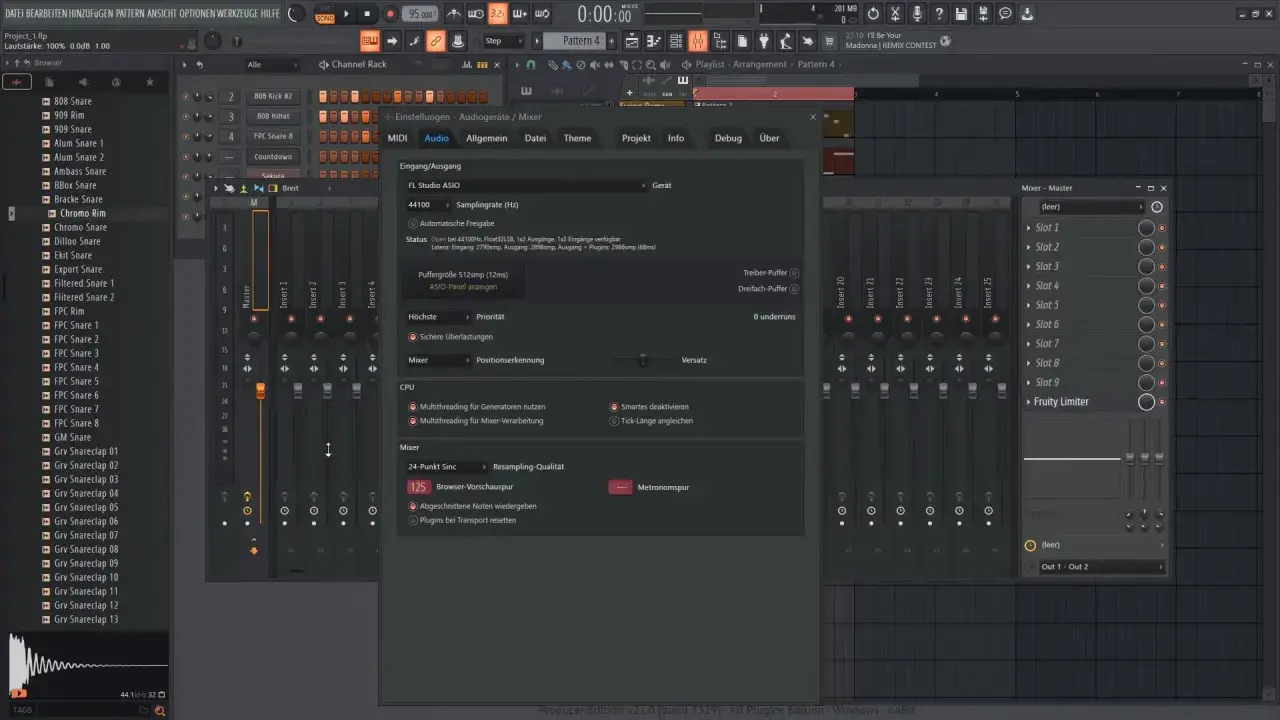
Les repères essentiels pour travailler plus vite dans FL Studio
- Les fenêtres principales sont la base du flux de travail : Browser, Channel Rack, Piano roll, Playlist et Mixer.
- FL Studio repose sur une logique modulaire : les fenêtres se déplacent, se redimensionnent et se rappellent au clavier.
- Pour le beatmaking, le trio le plus utile reste Browser + Channel Rack + Piano roll, avec la Playlist à portée de main.
- Le routage ne fonctionne pas comme dans une DAW linéaire classique : la logique des patterns et des canaux compte plus que la piste de Playlist elle-même.
- Les gains de confort viennent surtout du layout, des raccourcis et d’une bibliothèque bien organisée.

Les fenêtres qui structurent réellement le travail
Le cœur de FL Studio repose sur quelques fenêtres majeures, toutes pensés pour être mobiles, redimensionnables et rappelables très vite. C’est l’un des points que je préfère dans ce logiciel : on ne subit pas une seule mise en page figée, on compose son espace de travail selon la phase de production.
| Fenêtre | Raccourci | Rôle principal |
|---|---|---|
| Playlist | F5 | Construire l’arrangement final avec les clips audio, les patterns et les automations. |
| Channel Rack | F6 | Gérer les instruments, les patterns et le step sequencer. |
| Piano roll | F7 | Éditer les notes, la vélocité, les accords et les variations fines. |
| Mixer | F9 | Gérer les effets, les niveaux, le routage et le mixage. |
| Browser | Alt+F8 sur Windows, Option+F8 sur Mac | Accéder aux samples, presets, projets, plugins et contenus. |
| Settings | F10 | Ajuster l’environnement de travail, les fichiers, l’audio et les préférences. |
Je conseille de retenir une idée simple : chaque fenêtre a une fonction dominante, mais aucune ne doit devenir un obstacle visuel. Si une zone n’est pas utile à l’étape en cours, elle doit pouvoir disparaître d’un raccourci, pas vous voler la place à l’écran.
Le panneau d’aide qui évite de naviguer à l’aveugle
Le manuel d’Image-Line insiste sur le Hint Panel, et à juste titre. En survolant un bouton, un curseur ou un réglage, on obtient une aide contextuelle qui explique ce que l’on peut faire. Pour un débutant, c’est un gain énorme : au lieu d’ouvrir dix menus à l’aveugle, on comprend l’outil au moment où on le regarde.
Lire aussi : Patterns en beatmaking - créer des boucles qui groovent
Les gestes clavier qui changent la cadence
Quand on travaille souvent dans FL Studio, les raccourcis comptent presque autant que les plugins. F5, F6, F7 et F9 deviennent vite des réflexes. J’ajoute deux gestes que je trouve vraiment utiles : Ctrl+Shift+H pour réinitialiser la position des fenêtres si le bureau devient chaotique, et Alt pendant le glisser-déposer pour empêcher l’aimantation automatique entre fenêtres. Ce sont de petits détails, mais ils évitent beaucoup de friction.
Comprendre la logique pattern, clips et routage
Le point qui déroute le plus souvent les nouveaux utilisateurs, c’est que FL Studio ne suit pas la logique stricte d’une DAW linéaire classique. Ici, le morceau se construit autour des patterns, des canaux et du routage vers le Mixer, pas autour d’une simple piste qui ferait tout à elle seule. C’est une force, mais seulement si l’on comprend le système.
| Élément | Ce qu’il fait | Ce qu’il ne faut pas lui demander |
|---|---|---|
| Channel Rack | Héberge les instruments et les générateurs d’automation, puis alimente les patterns. | Il ne remplace pas l’arrangement final. |
| Piano roll | Permet d’écrire et d’éditer les notes avec une précision élevée. | Il ne sert pas seulement à “dessiner des notes”, c’est un vrai centre d’écriture. |
| Playlist | Organise les clips audio, les patterns et les automations dans le morceau. | Elle n’est pas liée une à une aux pistes du Mixer comme dans une DAW traditionnelle. |
| Mixer | Applique les effets, règle les niveaux et gère le routage audio. | Il ne crée pas la musique, il la traite et l’assemble. |
| Browser | Expose les projets, samples, presets et bibliothèques. | Il ne doit pas rester vide ou mal organisé si vous travaillez beaucoup avec des packs. |
La subtilité importante, c’est le routage. Les instruments et les clips audio partent du Channel Rack vers le Mixer, alors que la Playlist sert à séquencer les éléments. C’est pour cela que j’insiste souvent auprès des beatmakers débutants : ne confondez pas la zone où l’on arrange avec la zone où l’on traite le son. Cette distinction change la manière d’aborder un projet dès les premières minutes.
Construire un layout adapté au beatmaking
Le meilleur agencement n’est pas le plus “propre” visuellement, c’est celui qui vous permet d’avancer sans ralentissement. Pour la MAO et le beatmaking, j’aime raisonner par phase de travail. On ne compose pas un drum loop, on n’écrit pas une ligne de basse et on ne mixe pas de la même manière ; l’écran doit suivre cette logique.| Situation | Fenêtres à privilégier | Pourquoi ça marche | Limite |
|---|---|---|---|
| Création de beat | Browser, Channel Rack, Piano roll, Playlist compacte | On trouve vite les sons, on pose les patterns et on corrige immédiatement les notes. | Le Mixer peut rester discret, mais il ne doit pas disparaître complètement. |
| Arrangement | Playlist large, Browser, Channel Rack réduit | On voit mieux les sections du morceau, les transitions et les variations. | Si le Piano roll n’est pas accessible vite, les retouches prennent plus de temps. |
| Mixage | Mixer dominant, Playlist lisible, Browser minimal | On garde le contrôle sur les effets, la balance et le routage. | Cette vue est moins confortable pour écrire de nouvelles idées. |
Mon conseil pratique est simple : sur un seul écran, gardez le Browser sur le côté, le Channel Rack et le Piano roll au centre, puis laissez la Playlist prendre de la place uniquement quand l’arrangement devient sérieux. Si vous travaillez sur un écran 24 à 27 pouces en 1440p, c’est déjà très confortable. Avec deux écrans ou un ultrawide de 34 pouces, vous pouvez réserver le Mixer à une zone fixe sans sacrifier la création.
Personnaliser l’espace sans perdre en lisibilité
FL Studio donne beaucoup de liberté, mais cette liberté devient utile seulement si elle sert votre mémoire visuelle. Un espace de travail trop décoré ou trop chargé ralentit plus qu’il n’aide. Je préfère un bureau simple, cohérent, où je retrouve mes repères d’un projet à l’autre.
Le Browser mérite une attention particulière. Par défaut, il donne accès aux projets, aux samples, aux contenus en ligne et à la base de plugins. On peut l’ancrer à droite, le détacher en fenêtre séparée, et surtout lui ajouter ses propres dossiers. C’est important, parce qu’un beatmaker ne travaille presque jamais uniquement avec les bibliothèques installées d’origine.
Je recommande d’ajouter les dossiers parents de vos banques de sons plutôt que dix sous-dossiers dispersés. Le moteur de recherche du Browser explore aussi les sous-dossiers, ce qui évite de multiplier les entrées inutiles. En 2026, Image-Line a d’ailleurs renforcé l’expérience autour du Browser avec une navigation plus confortable et des contrôles plus épurés, ce qui va dans le bon sens pour ceux qui passent beaucoup de temps à fouiller des presets et des samples.- Gardez les dossiers réellement utilisés dans le Browser, pas toute votre collection si elle est ingérable visuellement.
- Utilisez les onglets comme Current Project, Plugin Database ou Starred pour séparer l’urgent du secondaire.
- Réservez le Mixer à un accès rapide, pas forcément à une présence permanente si vous composez encore.
- Profitez des backups de projet si vous travaillez sur plusieurs machines ou dans un home studio partagé.
Les erreurs d’ergonomie qui font perdre une heure
Je vois toujours les mêmes pièges chez les producteurs qui débutent sur FL Studio. Ils ne viennent pas d’un manque de talent, mais d’un espace de travail mal pensé. La bonne nouvelle, c’est que ces erreurs se corrigent vite.
- Laisser trop de fenêtres flotter : on perd le fil, on masque des zones utiles et on passe plus de temps à déplacer qu’à produire.
- Confondre Playlist et Mixer : la Playlist organise le morceau, le Mixer traite le son. Les mélanger mentalement crée des erreurs de routage.
- Travailler sans snap cohérent : pour la programmation MIDI, un mauvais réglage de grille crée des notes décalées ou difficiles à corriger.
- Garder un Browser vide ou mal classé : plus votre bibliothèque est large, plus l’organisation devient un vrai gain de temps.
- Ignorer le Hint Panel : c’est une aide simple, souvent sous-estimée, qui évite de chercher une fonction pendant dix minutes.
- Vouloir tout voir en même temps : la productivité n’augmente pas avec le nombre de fenêtres visibles, mais avec la clarté du geste.
Le réflexe utile, ici, c’est de se demander à chaque session : “qu’est-ce que je fais maintenant ?” Si la réponse est composition, l’écran doit favoriser l’écriture. Si la réponse est balance, le Mixer prend la priorité. Cette discipline évite l’effet bureau saturé où chaque tâche devient plus lente que la précédente.
Ce qui a changé en 2026 et ce que cela change vraiment
En 2026, Image-Line a surtout mis l’accent sur une navigation plus confortable, un Browser plus large et des contrôles plus épurés. On voit aussi apparaître des améliorations d’ergonomie autour des projets, des aides guidées et de certaines fenêtres de dialogue. Pour l’utilisateur, le bénéfice principal est assez clair : on trouve plus vite ce qu’on cherche, sans que le logiciel perde sa logique modulaire.
Il ne faut toutefois pas surinterpréter ces évolutions. La base reste la même : le Channel Rack alimente les patterns, la Playlist assemble le morceau et le Mixer traite l’audio. Autrement dit, les tutoriels anciens restent très utiles tant qu’ils expliquent ce socle. Ce qui change d’une version à l’autre, ce sont surtout la lisibilité, quelques raccourcis et des détails de confort.
Je trouve que c’est plutôt une bonne nouvelle. Quand l’outil reste stable dans sa structure, on peut investir son temps dans la musique plutôt que dans la chasse permanente aux nouveautés visuelles.
Un poste de travail rapide se construit plus qu’il ne s’invente
Si je devais résumer l’approche la plus efficace, je dirais ceci : gardez votre layout simple, votre Browser propre et vos raccourcis dans les doigts. Sur un petit écran, concentrez-vous sur le duo création-arrangement. Sur un grand écran, donnez de l’air à la Playlist et laissez le Mixer vivre sans vous couper de la composition. Et si vous utilisez souvent les mêmes instruments ou les mêmes banques, faites-vous un template de départ au lieu de repartir de zéro à chaque session.
Au fond, la vraie force de l’interface de FL Studio, c’est qu’elle peut disparaître derrière le geste musical quand elle est bien configurée. Plus elle vous laisse enchaîner une idée, corriger une note, router un son ou lancer un export sans hésitation, plus elle remplit son rôle. C’est à ce moment-là que le logiciel cesse d’être un décor technique et devient un vrai poste de production.
