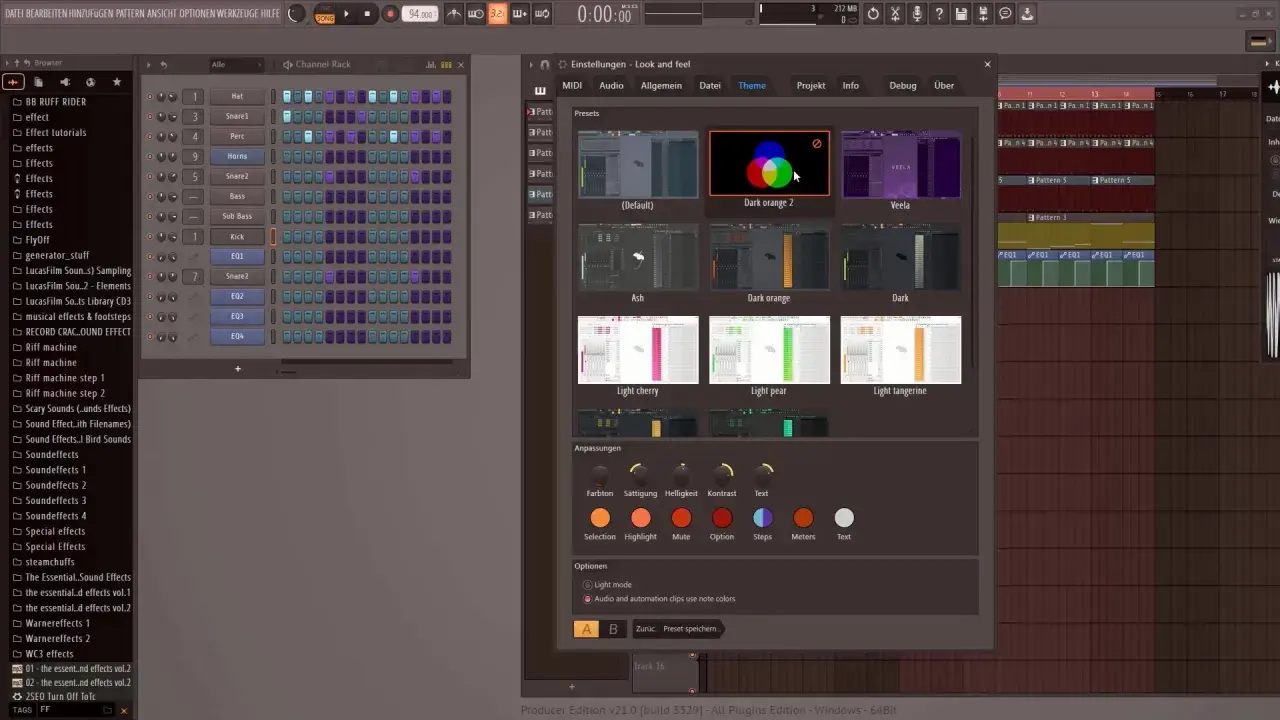
La personnalisation visuelle de FL Studio n’est pas un simple détail esthétique. Un bon thème peut rendre la Playlist plus lisible, le Piano roll moins fatigant et le Mixer plus rapide à parcourir, surtout quand on passe de longues sessions à construire des beats. Ici, je vais aller droit au but: ce que les thèmes changent réellement, comment les installer proprement, quels réglages méritent ton attention et quelles erreurs évitent de gâcher l’expérience.
Les repères à garder avant de modifier l’apparence de FL Studio
- Un thème utile améliore d’abord la lisibilité, pas seulement le style.
- FL Studio permet de régler la teinte, la saturation, la luminosité, le contraste et plusieurs couleurs ciblées.
- Le panneau se trouve dans Options > Theme ou via F10.
- Les thèmes installés, téléchargés et créés se retrouvent dans la logique de préréglages de FL Studio.
- Trop pousser les curseurs peut rendre l’interface moins confortable et plus lente à manipuler.
Ce que change vraiment un thème dans FL Studio
Quand je parle de thème, je ne pense pas à une simple “peau” décorative. Dans FL Studio, la personnalisation touche surtout l’ambiance générale de l’interface et la manière dont tu repères les éléments importants au quotidien: sélections, textes, indicateurs de niveau, couleurs de pistes, formes d’onde et contrastes. Pour un beatmaker, la vraie question n’est donc pas “est-ce beau ?”, mais “est-ce que je lis vite ce que je dois lire, sans effort visuel inutile ?”.
Le manuel officiel montre qu’on peut agir sur de nombreux paramètres visuels, mais je retiens aussi une limite importante: tout ne se transforme pas comme dans un logiciel de design graphique. Certains éléments restent liés à leur propre logique d’affichage, et les plugins tiers gardent souvent leur apparence d’origine. Autrement dit, un bon thème FL Studio améliore l’ergonomie du DAW, mais il ne remplace pas un interface design complet de bout en bout.| Ce que je personnalise | Effet concret | Point de vigilance |
|---|---|---|
| Couleurs globales | Ambiance plus sombre, plus douce ou plus tranchée | Une teinte trop forte fatigue vite les yeux |
| Textes et sélections | Repérage plus rapide dans la Playlist et le Mixer | Un contraste trop faible devient pénible en session longue |
| Mètres et formes d’onde | Lecture plus claire du niveau et du contenu audio | Certaines couleurs ne servent que si l’affichage associé est activé |
Ce cadre est important, parce qu’il évite de confondre “personnalisation” et “surcouche spectaculaire”. Pour aller plus loin, il faut d’abord savoir où FL Studio range ses thèmes et comment les charger correctement.

Installer un thème et retrouver ses fichiers sans se perdre
Le point d’entrée le plus simple reste Options > Theme, accessible aussi avec F10. C’est là que j’ouvre mes thèmes, que je teste un rendu et que je compare plusieurs variantes avant d’en garder une seule. Si tu télécharges un thème ou si tu en crées un, garde en tête que FL Studio organise ces fichiers dans plusieurs emplacements, dont le dossier utilisateur Documents\Image-Line\FL Studio\Settings\Themes sur Windows.
- Ouvre Options > Theme ou appuie sur F10.
- Parcours les préréglages disponibles dans la fenêtre de thèmes.
- Si tu ajoutes un thème personnalisé, place-le dans le dossier utilisateur des thèmes.
- Relance FL Studio si le thème n’apparaît pas immédiatement.
- Utilise Save preset pour garder une version stable et A/B pour comparer deux variantes avant de valider.
Le manuel de FL Studio indique aussi que les thèmes installés avec le logiciel, ceux créés localement et ceux téléchargés sont regroupés dans la même logique de préréglages. C’est pratique, mais cela veut aussi dire qu’un thème n’est pas seulement un fichier “joli”: c’est un vrai réglage de travail, qu’il faut traiter comme tel. Une fois l’installation comprise, le vrai sujet devient le réglage fin des couleurs.
Régler les couleurs pour travailler plus vite
Je préfère toujours un thème modéré à un thème “waouh”. La raison est simple: en production musicale, le cerveau doit rester sur le son, le timing et l’arrangement. L’interface doit aider, pas détourner l’attention. Dans FL Studio, les réglages de type molette peuvent modifier des milliers d’éléments visuels, donc je les bouge lentement, par petites touches. Sinon, on se retrouve avec une interface lourde à ajuster, parfois imprévisible, et ce n’est pas ce qu’on veut en pleine session.
| Réglage | Ce qu’il influence | Mon conseil pratique |
|---|---|---|
| Hue | La teinte générale de l’interface | À déplacer avec parcimonie; un petit changement suffit souvent |
| Saturation | L’intensité des couleurs | Réduis-la si tu bosses longtemps ou si ton thème devient agressif |
| Brightness | La luminosité globale | Utile pour adapter FL Studio à un écran très lumineux ou à un studio sombre |
| Contrast | La séparation entre les éléments | À augmenter juste assez pour distinguer rapidement les zones actives |
| Text | La lisibilité des textes et libellés | Je le garde très lisible, même si le reste du thème est plus stylisé |
| Waves | La relation entre fréquence et couleur dans les formes d’onde | À utiliser seulement si l’affichage des formes d’onde colorées est activé |
Deux détails font souvent la différence. D’abord, l’option Light mode peut sauver la lisibilité quand on pousse trop loin un thème clair ou très sombre. Ensuite, les couleurs de notes, de sélections, de mutes ou de meters ne sont pas des gadgets: elles aident vraiment à lire vite un projet chargé. Quand je règle tout ça proprement, le thème devient un outil de productivité, pas un accessoire décoratif.
Quel style d’apparence choisir selon son workflow de beatmaking
Je ne recommande pas le même rendu à tout le monde. Un beatmaker qui travaille le soir sur laptop, un producteur qui enchaîne des arrangements sur grand écran et un créateur qui stream ses sessions n’ont pas les mêmes besoins. Le bon thème dépend moins du goût personnel que de la manière dont tu lis ton projet pendant une vraie session.
| Style | Quand il fonctionne bien | Atout principal | Limite fréquente |
|---|---|---|---|
| Sombre contrasté | Travail nocturne, studio tamisé, longues sessions | Réduit l’éblouissement et met les zones actives en avant | Peut devenir trop dur si le texte est trop gris |
| Gris neutre | Usage quotidien, écrans multiples, contexte hybride | Très stable visuellement, moins fatigant sur la durée | Moins spectaculaire, parfois jugé “trop sage” |
| Très coloré | Création orientée inspiration ou contenu vidéo | Donne une identité visuelle forte | Peut brouiller la lecture des pistes et des sélections |
| Très clair | Pièce lumineuse, travail en journée, écran bien calibré | Lisible dans certaines conditions de lumière forte | Fatigue plus vite dans un studio sombre |
Dans ma pratique, le meilleur compromis pour la MAO reste souvent un thème gris ou sombre, mais pas écrasé. Si tu passes d’un écran à l’autre, ou si tu travailles autant sur production que sur mixage, un rendu intermédiaire est souvent plus robuste qu’un noir absolu ou qu’un néon très saturé. L’idée n’est pas d’avoir le thème le plus “stylé”, mais celui qui disparaît pendant que tu produis.
Les erreurs qui ruinent l’expérience
La plupart des thèmes qui déçoivent ne sont pas mauvais sur le papier. Ils sont surtout mal utilisés. Je vois souvent les mêmes erreurs revenir, et elles sont faciles à éviter si on teste le thème en situation réelle, avec un projet chargé, pas seulement sur une capture d’écran propre.
- Choisir sur miniature uniquement : une image flatteuse peut devenir illisible dans le Mixer ou le Piano roll.
- Rendre le texte trop discret : un thème sombre n’est pas forcément un thème lisible.
- Pousser la saturation trop loin : l’œil fatigue vite et les repères deviennent brouillés.
- Ne pas tester tous les écrans : Playlist, Browser, Piano roll, Mixer et fenêtres de plugins peuvent réagir différemment.
- Oublier les couleurs de notes et de sélections : dans un projet dense, ce sont elles qui font gagner du temps.
- Modifier trop vite les curseurs : les changements lourds peuvent donner une sensation de lenteur et fausser le jugement.
Il y a aussi un piège plus discret: vouloir un thème “parfait” sans garder de point de retour. Quand je teste une version plus extrême, je conserve toujours une variante stable à côté. Si le rendu devient fatiguant au bout d’une heure, ce n’est pas un échec du logiciel, c’est juste le signe qu’il faut revenir à un réglage plus sobre. Cette logique de retour arrière mène naturellement à la manière dont je sécurise mes thèmes dans le temps.
Garder un setup visuel stable sur la durée
Si je devais résumer ma méthode, elle tient en trois règles. Je garde d’abord un thème principal sobre et lisible. J’ajoute ensuite une variante un peu plus contrastée pour les sessions nocturnes. Enfin, je conserve toujours le thème par défaut ou un preset de secours, parce qu’un projet sérieux ne devrait jamais dépendre d’un rendu fragile.
- Je teste chaque modification sur un vrai projet, pas sur une maquette vide.
- Je sauvegarde un preset avant de pousser les réglages plus loin.
- Je vérifie la lisibilité après chaque mise à jour importante de FL Studio.
- Si un thème se comporte mal, je reviens à Reset plutôt que de bricoler à l’aveugle.
Quand un thème semble corrompu ou qu’il ne se charge plus correctement, le réflexe le plus propre consiste à repartir du thème courant ou à réinitialiser les réglages de thème, plutôt que de tout empiler par-dessus. C’est une précaution simple, mais elle évite pas mal de temps perdu. Au fond, les meilleurs thèmes FL Studio ne sont pas ceux qui attirent le regard en premier, mais ceux qui laissent le beat passer devant l’écran sans jamais te freiner.
